


メモ
4.331.00 レビュー
アプリの仕様
- バージョン
- 3.7.2.4245
- 更新日
- ライセンス
- Free
- ダウンロード数
- 10,000,000+
- デベロッパー
- Notes & Productivity Apps
- カテゴリ
- ツール
- プラットフォーム
- Android
スクリーンショット

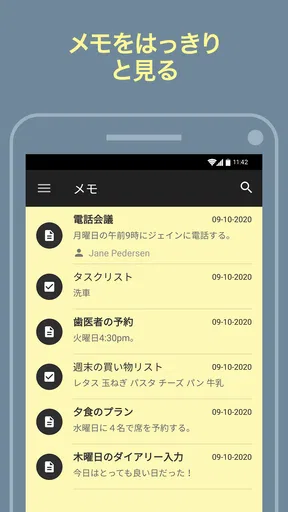
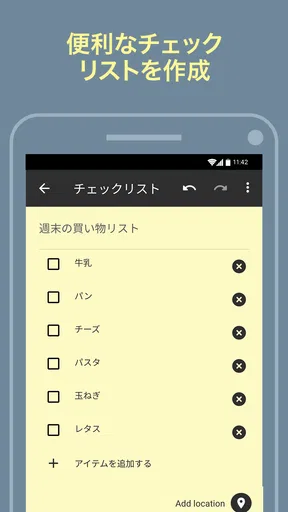
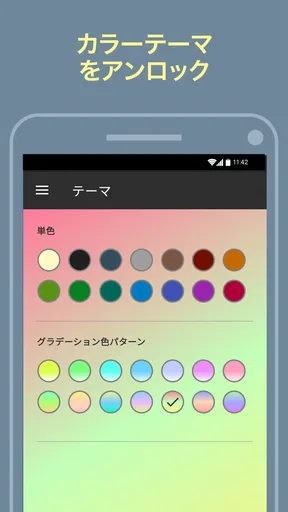
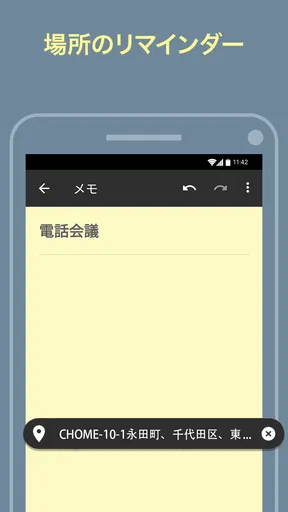
 分析者 AppCompare
買い物中に思いついた物をすぐ残したい、知らない番号からの電話をあとで整理したい、そんな日常の小さな記録を一つにまとめたい人に、私はメモを試してほしいと思います。名前はとてもシンプルですが、ただ文章を保存するだけのメモ帳ではありません。発信者番号表示と通話後のメモ機能を組み合わせた、Android向けの実用的なツールです。
私が使ってまず感じたのは、長い文章を書くためのノートというより、その場で忘れたくない情報を短く残すためのアプリだということです。買う物、電話で聞いた内容、あとで確認する用事などを、思いついた瞬間に記録する使い方に向いています。無料で始められるので、複雑な設定を覚えずに試したい人にも入りやすい選択肢です。
このアプリで最初に期待したいこと
メモの開発元は Notes & Productivity Apps です。ツールのカテゴリーにあるアプリで、ストアでは短く「メモ」と案内されています。配信開始は2017年8月3日で、現在のバージョンは3.7.2.4245です。対応する最低OSはAndroid 10なので、古い端末ではインストール前に自分の環境を確認しておくと安心です。
基本料金は無料ですが、アプリ内購入はアイテムごとに130円から3,040円まであります。最初から支払いを前提にする必要はなく、まず無料で使い心地を確かめられる点は良いところです。年齢区分は3歳以上で、家族の端末に入れるメモ用ツールとしても検討しやすい設定です。
利用者の規模を見ると、平均評価は4.2で、評価数はおよそ4万3,000件あります。インストール数も1,000万を超えており、個人用の小さなメモ帳としてはかなり広く使われている部類です。ただし、人気があるから誰にでも合うとは限りません。私は、文章の装飾や共同編集よりも、素早い記録と電話後の整理を重視する人に適していると感じました。
通常のスマートフォンには標準メモが入っています。買い物リストだけなら標準アプリで足りる場合もありますし、仕事の資料や長文を管理するなら、同期やフォルダー機能が充実したノートアプリのほうが向いています。その中でメモを選ぶ理由は、電話と短い記録を同じ流れで扱いやすいことです。ここを必要とするかどうかが、導入を決めるポイントになります。
インストール後に迷わないための準備
初めて開いたら、いきなり大量の情報を入力しようとせず、まず自分が何を記録したいかを一つ決めるのがおすすめです。私は最初の題材として「次の買い物で必要な物」を選びました。目的を一つに絞ると、メモの画面が単純な入力欄なのか、リストとして扱えるのかを落ち着いて確認できます。
選ぶ前に読んでおきたい記事

Tile Explorerは中断や通信断からどこまで戻れるか

Uber Eatsの価値は料理選びから「待ち時間の見える化」へ

テレビのリモコンが見つからない夜に、スマホが頼れる一台になる理由

8 Ball Poolへ移る価値はあるか 狙いと手球の位置を読む対戦の魅力

Family Spaceの位置共有は、家族の連絡をどう穏やかにするか

キャンディークラッシュは失敗しても戻れるか あと一手の判断と中断時の注意点
次に、発信者番号表示と通話後のメモが自分の使い方に必要か考えます。知らない番号から着信することが多い人なら、電話を受けたあとに相手や用件を残す流れが役立ちます。一方、電話をほとんど使わず、文章の整理だけをしたい人は、この部分を使わなくても問題ありません。すべての機能を使い切る必要はないので、必要なところから始めるのがコツです。
初期設定で大切なのは、表示や入力の動きを一度自分で試すことです。アプリを入れた直後に、買い物リストと電話メモを同じ場所へ無秩序に書き始めると、あとで見返したときに目的が分かりにくくなります。私は「買う物」「電話」「あとで確認」のように、先頭の言葉をそろえておくと探しやすくなると感じました。
ここで一つ注意したいのは、メモという名前から高機能な文書管理アプリを想像しないことです。複数人で一つの文書を編集したい、細かな書式を整えたい、資料を階層的に管理したいという人には、別の選択肢のほうが快適です。このアプリは、入力の速さと日常の用件への近さを優先したい人向けです。
最初の成功体験は買い物リストから
最初の実用的な使い方として、私は買い物リストを作るのが一番分かりやすいと思います。店に入ってから思い出そうとすると、必要な物を忘れたり、同じ物を二重に買ったりしがちです。家を出る前に短い項目を並べ、買った物を確認するだけなら、メモの役割をすぐ実感できます。
入力するときは、文章をきれいに書こうとせず、「牛乳」「洗剤」「電池」のように一項目を短くするのがポイントです。数量や種類が重要なら、「単三電池」のように後から見ても判断できる言葉を足します。長い説明を一つのメモに詰め込むより、買い物中に一瞬で読める形にしたほうが実用的です。
私なら、買い物が終わったあとにリストをそのまま放置しません。残った項目が次回も必要なのか、一度きりの物なのかを確認して、不要な内容を整理します。この小さな習慣を入れるだけで、メモが古い情報の置き場になるのを防げます。記録することより、用事が終わったあとに見直すことのほうが大切です。
もう一つ便利なのが、電話のあとに用件を残す使い方です。たとえば配送業者や修理業者から連絡があり、日時や折り返しの内容を聞いたとします。通話を終えた直後は覚えていても、別の作業を始めると忘れやすいものです。そこで相手や要点を短く書いておけば、あとで確認するときに通話履歴だけを頼りにせずに済みます。
この場面では、電話番号そのものを長く書き写すより、「誰から」「何の件で」「次に何をするか」を残すのがおすすめです。たとえば「修理の連絡、木曜に再訪、在宅確認」のような形です。発信者番号表示で相手を確認し、通話後メモで行動を残すという流れにすると、単なる電話帳よりも用件の管理に向きます。
発信者番号表示と通話後メモの使い分け
このアプリの特徴は、メモ機能だけでなく、発信者番号表示と通話後メモを扱う点です。知らない番号からの電話では、まず画面に表示された情報を見て、出るかどうかを判断する材料にできます。ここで重要なのは、表示された番号だけで相手を決めつけないことです。心当たりがない場合は、内容を確認してから必要な記録を残すという慎重さが必要です。
電話を受けたあとに記録を残すなら、感想ではなく次の行動を書きます。「折り返す」「書類を確認する」「家族に伝える」など、後で自分が動くための言葉にすると役立ちます。私は、電話の内容をそのまま長文で再現するより、要点と期限を短く残すほうが見返しやすいと感じました。
家族の用事にも使えます。たとえば家族が電話を受け、あとから別の人が対応する場合、「誰から連絡があったか」と「何をすればよいか」を残しておくと、口頭の伝言だけに頼らずに済みます。ただし、個人情報や重要な契約内容を何でも書き込むのではなく、必要最小限にとどめるのが安全です。
反対に、電話の内容を正式な記録として長期間保管したい人には注意が必要です。メモは日常の確認には便利ですが、仕事上の証跡や複雑な案件管理では、専用の業務ツールや整理機能が豊富なノートアプリのほうが適しています。短い記録と正式な文書は、同じものとして扱わないほうがよいでしょう。
使い始めに起こりやすい戸惑い
最初に戸惑いやすいのは、買い物リストと電話後の記録をどう分けるかです。私は、タイトルや冒頭に用途を示す言葉を入れる方法が分かりやすいと思います。「買い物」「電話」「予定」のように始めれば、あとで一覧を見たときに内容を推測しやすくなります。項目を細かく分類しすぎると入力が面倒になるので、最初は三つ程度で十分です。
次に、発信者番号表示を見たことで、相手が完全に分かると思い込まないことです。表示は判断の助けになりますが、知らない番号への対応は慎重に行うべきです。用件を確認し、必要な場合だけ簡潔なメモを残すという順番なら、不要な情報を増やさずに済みます。
入力したメモが見つからないと感じたときは、記録の言葉が毎回ばらばらになっていないか確認してみてください。「買い物」「買うもの」「店で購入」などを気分で変えると、自分で探すときに手間が増えます。私は同じ用途には同じ先頭語を使うことで、一覧を見たときの判断が早くなりました。これは目立たない工夫ですが、短いメモを毎日使うほど効果があります。
また、メモを保存しただけで用事が完了したと思わないことも大事です。電話のあとに記録したなら、そのメモを見て折り返しや確認を実行する必要があります。買い物リストも、店を出たあとに残った項目を処理しなければ古い情報になります。このアプリは行動を自動で終わらせるものではなく、忘れないための補助役です。
標準メモや多機能ノートとの違い
標準メモとの違いは、電話に関する記録を意識している点です。単に文章を書いて保存するだけなら、端末に最初から入っているアプリでも十分です。メモを選ぶ価値が出るのは、着信時の発信者番号表示や、通話直後の記録を日常のメモと一緒に使いたい場合です。
多機能なノートアプリと比べると、メモは覚えることが少なく、短い用件を残すまでの距離が近いタイプです。その代わり、長文の構成、細かな書式、複雑な分類、チームでの作業を中心に考える人は物足りなく感じる可能性があります。私は、機能が多いアプリで整理方法を決めること自体に疲れる人なら、こちらの簡潔さを評価しやすいと思います。
買い物専用のリストアプリと比べる場合は、用途の広さが判断材料になります。買う物だけを家族と共有したいなら専用アプリが便利なこともあります。一方で、買い物、電話、ちょっとした用事を一つの軽い道具で済ませたいなら、メモのほうが切り替えやすいでしょう。どちらが上というより、共有や高度な管理が必要か、個人の素早い記録で足りるかの違いです。
私がすすめる日常の使い方
私なら、最初の一週間は用途を広げすぎず、買い物と電話後の記録だけに絞ります。朝に買い物の項目を作り、電話を受けた日は通話後に要点を一行で残します。夜に不要なメモを整理し、明日も使う情報だけを残します。この流れなら、アプリを開く理由が毎日生まれ、使い方が自然に身につきます。
仕事で電話を受ける人は、通話直後に「相手」「要件」「次の行動」の三つを残すとよいでしょう。家庭で使う人は、「誰に伝えるか」を加えると、伝言の抜けを減らせます。買い物では、商品名だけでなくサイズや種類を一言足すと、店頭で迷いにくくなります。こうした書き方は特別な機能ではありませんが、短い入力を実際の行動につなげるために効果的です。
一方、すべての情報を一か所に集める使い方はおすすめしません。パスワード、重要な契約情報、詳細な顧客情報などを気軽なメモとして管理するのは避けたほうが安心です。必要な情報だけを短く残し、重要度の高い内容は目的に合った安全な管理方法を選ぶべきです。便利さと情報管理は別に考える必要があります。
使うか迷っている人が最初に確認するべきなのは、発信者番号表示と通話後メモが自分の生活で本当に役立つかです。電話をよく受ける、用件を忘れやすい、買い物リストをすぐ作りたいという人なら、無料で試す価値があります。逆に、文章を美しく整理したい人、複数人で同時編集したい人、専門的なタスク管理をしたい人は、別のアプリを先に検討したほうが満足しやすいでしょう。
メモは、派手な機能を次々に使うアプリではありません。私の印象では、電話と短い記録の間にある面倒を減らし、忘れそうな用件をその場で残すための道具です。評価は4.2で、多くの利用者に使われている実績もありますが、最終的には自分の電話の頻度とメモの書き方に合うかが重要です。
初めて使うなら、インストール後に買い物リストを一つ作り、次に電話を受けたとき「相手・要件・次の行動」を短く残してみてください。その二つが自然に続くなら、このアプリは日常の小さな忘れ物を減らす相棒になりそうです。私は、複雑な管理を求めず、思いついたことをすぐ記録して、あとで行動に移したい人にメモをすすめます。
メリット
- シンプルな画面で、メモの作成や編集をすぐに始められる
- 短い文章から買い物リストまで幅広く記録できる
- 検索機能で保存したメモを見つけやすい
- 文字入力が軽快で、日常的な記録に使いやすい
- 重要な情報を一か所にまとめて管理できる
デメリット
- 高度な書式設定や編集機能は限られている
- メモが増えると整理や分類に手間がかかる場合がある
- 端末や設定によって同期機能の使い勝手が異なる
- 画像や音声などの添付機能に制限があることがある
- バックアップ設定を確認しないとデータ移行で困る可能性がある
メモに関するよくある質問
メモはどのようなアプリですか?
メモは、思いついたことや予定、買い物リスト、仕事のアイデアなどをすぐに記録できるシンプルなメモアプリです。実際に使ってみると、複雑な機能が少なく、起動してすぐ入力できる点が便利でした。短いメモを素早く残したい人から、日常の情報を整理して保存したい人まで幅広く利用できます。
メモではどのような機能を利用できますか?
基本的な文字入力に加えて、メモの編集、削除、検索、分類など、日常的な記録に必要な機能を利用できます。端末やバージョンによっては、チェックリスト作成、画像や音声の追加、共有機能などに対応している場合もあります。ダウンロード前に、使用中のAndroidまたはiOSで利用できる機能を確認しておくと安心です。
メモに保存した内容は安全に保護されますか?
メモに保存する内容には、個人的な予定や連絡先、仕事に関する情報が含まれることがあります。そのため、アプリのロック機能、端末のパスコード、クラウド同期時のセキュリティ仕様を確認することが大切です。銀行情報やパスワードなど、非常に重要な情報を保存する場合は、専用のパスワード管理アプリの利用をおすすめします。
機種変更や端末の故障時にメモを復元できますか?
メモの復元可否は、クラウド同期やバックアップ機能を利用しているかどうかによって異なります。アカウントにログインしてデータを同期できるタイプなら、新しい端末でも内容を復元できる可能性があります。一方、端末内だけに保存されるメモは、故障や初期化で失われることがあります。重要な内容は定期的にバックアップしてください。
メモは無料で利用できますか?広告や課金はありますか?
メモは基本機能を無料で使える場合が多いアプリですが、提供元や利用する端末によって料金体系が異なります。広告の表示、追加ストレージ、高度な編集機能、バックアップ容量などが有料になることもあります。インストール前に、アプリ内課金の有無、広告表示、無料版で利用できる範囲をApp StoreまたはGoogle Playで確認しておきましょう。


